Showing posts with label Tips Blog Muslimah. Show all posts

Monday, July 5, 2010

Solusi Judul Widget Blog Yang Harus Diisi

Awalnya ingin posting cara membuat paypal dan verifikasinya yang mudah, murah, dan cepat. Tapi, karena dari beberapa kali blogwalking banyak dijumpai masalah tentang aturan baru pada editor blogspot yang tidak boleh mengosongkan kotak judul widget, akhirnya dipostingkan juga solusinya.

The PayPal Wars: Battles With Ebay, the Media, the Mafia, And the Rest of Planet Earth
Memang waktu pertama kali saya juga sempat panic, kok sekarang pada kotak judul tambah gadget menjadi keharusan untuk diisi?

Nah, sebetulnya mudah saja bila kita ingin kotak judul tersebut terlihat seakan-akan kosong tanpa judul. Beri saja huruf titik, tanda petik, dan sebagainya yang penting huruf tersebut tidak terlalu terlihat. Mudah, khan?

Wednesday, June 30, 2010

Googling Dengan Google Gravity Mengobati Kejenuhan Blogging

Ketika rasa jenuh datang karena melakukan keseharian atau rutinitas yang itu itu juga membuat kita menjadi malas.

Salah satu keseharian seorang blogger tentunya tiap hari googling dan blogging. Dan bila jenuh datang, ide sepertinya macet keluar dari dalam pikiran.

BlackBerry Curve 8900 Javelin Unlocked Phone with 3.2 MP Camera, GPS, Stereo Bluetooth and MicroSD Slot--International Version with Warranty (Black)                                elago BlackBerry Bold Privacy Protection Film-Protect Screen
Salah satu cara mengatasi hal tersebut adalah dengan googling menggunakan Google Gravity. Terbukti setelah mencoba googling dengan Google Gravity, ide sepertinya kembali bersinar.

Googling dengan Google Gravity sangat bermanfaat bagi blogger pemula atau newbie ataupun blogger senior yang pernah mendaftar Google Adsense namun tidak diterima. Silahkan lampiaskan dengan Google Gravity.

Apalagi bila kata kunci yang diketik, Blackberry 8520 Gemini Curve Unlocked Phone with 2 MP Camera, Bluetooth, Wi-Fi--International Version with No Warranty (Black)

Google Gravity lebih afdol menggunakan browser Google Chrome.

Silahkan dicoba pada link dibawah ini :

Google Graviity

Bandingkan dengan yang ini :

Google Sphere

Bonus : Liquid Particles Yang Menawan

Liquid Particles

Sumber : Chrome Experiments

Monday, June 28, 2010

Daftar URL Blog ke Google

Banyak cara supaya blog yang kita kelola dapat dikenal di seluruh dunia. Dan sayapun kadang jadi bingung, dari hasil blog walking saking banyaknya info yang berhubungan dengan tip supaya blog dikenal, saya harus prioritaskan yang mana? Mengingat memang blog baru beberapa bulan saya kelola.

What Would Google Do?                  

Setelah proses perenungan yang matang, akhirnya diputuskan untuk mendaftarkan terlebih dahulu blog ke Google Addurl. Saya kira proses pendaftaran akan begitu rumit. Eh, ternyata sangat mudah sekali.

Pertama, saya membuat link dalam bentuk blogroll ke Google Addurl terlebih dahulu di sidebar.

Kedua, link di blogroll adalah link dua jendela—bukan satu jendela ( ini untuk memudahkan proses pendaftaran supaya lebih cepat.

Ketiga, saya klik link blogroll dua jendela tersebut yang menuju ke http://www.google.com/addurl/



Keempat, sampai disana ada tampilan seperti ini :


Kelima,
Di kotak isian URL, isi dengan url blog kita. Contoh: http://ummiega.blogspot.com
Di kotak isian Comments, isi dengan deskripsi blog kita. Contoh blog saya: Muslimah, Islam, Qur’an, Hadits, Bahasa Arab, Komputer, Internet, Blog, Blogger, Google.
Di kotak optional, isi dengan kode huruf besar tersebut.

Keenam, klik Add URL

Ketujuh, akan ada tampilan seperti ini:


Kedelapan, selesai sudah step pendaftaran URL Blog kita. Mudah sekali, khan.
Tinggal, blog kita daftarkan juga ke Google webmaster tools.

Daftar URL Blog ke Google Webmaster Tools
                   
Setelah selesai kita mendaftarkan blog ke Google addurl, klik saja tulisan Google webmaster tools yang berwarna biru, maka bagi yang sudah mempunyai account di Google akan ada tampilan seperti ini:


Di kotak Google Account sudah tampil email kita, tinggal isi passwordnya saja. Lalu akan ada tampilan:


Image di atas adalah contoh blog saya waktu belum diverifikasi. Klik “Choose verification method..”, maka akan tampil:


Klik yang “Add a meta tag”. Akan ada tampilan kode di bawahnya. Contohnya waktu saya seperti ini:


Copy “kode yang muncul". ( Bagi yang memakai blogroll dua jendela, disinilah fungsinya, karena di monitor computer ada dua tampilan, yaitu tampilan blog kita dan tampilan Google tadi).

Lalu menuju ke blog kita, tuju “Tata Letak”, lalu “Edit HTML”, lalu “Edit Tempate”.
Paste kode tadi, posisinya setelah “head’ seperti ini—yang warna merah:


Setelah dipaste, jangan lupa klik “Simpan Perubahan” di bawah kotak Edit Template tersebut. Lalu kembali lagi ke Google webmaster tools tadi. Nah, disini terasa lagi fungsi dari blogroll dua jendela yang sudah kita buat pada awal step.
Kita akan berada pada posisi seperti ini:


Yaitu kembali ke posisi semula. Klik “Verify”. Bila tidak ada kesalahan langkah, maka akan ada tampilan seperti ini:


Berarti, kita sukses. Tapi, bila ada step yang salah, tidak seperti ini tampilannya. Karena saya termasuk orang yang salah yang mesti bolak-balik. Makanya, semoga rekan-rekan yang Newbie seperti saya, jangan sampai mengalami kegagalan berkali-kali seperti waktu saya daftar.

Coba juga untuk membuat sitemaps blog dengan Unlimited Sitemap Generator

Update, 9 oktober 2011.
Sebetulnya dah lama ingin update, baru sekarang sempatnya.
1. Saat ini untuk submit url ke Google harus punya account Google.
2. Tidak perlu menambah deskripsi blog.
3. Setelah submit url, untuk masuk ke Webmaster Tool ada menu untuk masuk dibagian atas kanan.

Update, 25 November 2011.
Untuk nomor 3 di atas sudah tidak ada tampilan seperti itu lagi.

Saturday, June 26, 2010

Transfer Posting Blogspot Ke Facebook

Selama ini bila saya ingin mentransfer postingan Blogspot ke Facebook ada dua cara. Cara pertama melalui Navbar Blogspot. Tentunya cara ini tidak dapat digunakan untuk template blogspot yang tidak ada navbarnya. Dan cara kedua langsung mempaste link postingan blogspot ke dinding Facebook.

The Accidental Billionaires: The Founding of Facebook: A Tale of Sex, Money, Genius and Betrayal                Facebook Me! A Guide to Having Fun with Your Friends and Promoting Your Projects on Facebook
Untuk transfer postingan Blogspot ke Facebook Via Navbar sangat lah mudah. Silahkan pilih judul postingan atau halaman utama Blogspot yang akan ditransfer ke Facebook. Lalu di Navbar blog disisi kiri atas ada tulisan Bagikan / Share. Akan muncul jendela berisi pilihan. Pilih Facebook, lalu ikuti saja perintah-perintah selanjutnya. Untuk lebih mudah dan cepat ada baiknya posisi kita sedang log in baik di Blogspot maupun di Facebook.

Google Blogger For Dummies          Blogger's Guide To Profits
Untuk transfer postingan Blogspot ke Facebook langsung di dinding Facebook. Di bawah Dinding ada "Lampirkan", berisi : Koleksi foto, Video, Acara, Tautan, dsb. Pilih "Tautan". Lalu paste link blog pada kotak Tautan, lalu click "Lampirkan". Bila sudah muncul link blog pada dinding, click "Bagikan". Isi kode keamanan yang muncul, lalu click "Kirim". Sukses sudah mentransfer link Blogspot kita ke Facebook.

Thursday, June 24, 2010

Simpan File Javascript CSS MP3 Di Google Sites

Bagi pemilik account email di Gmail ataupun memiliki blog di Blogspot, manfaatkan juga layanan gratis menyimpan file berupa Javascript, CSS, MP3, Midi, dari Google di Google Sites.

Google Gmail          "Gmail" Pillow
Untuk yang belum memiliki email di Gmail, silahkan daftar terlebih dahulu di Gmail disini. Lalu bila sudah daftar dan ingin menyimpan file yang berupa Javascript, CSS, MP3, Midi, silahkan login ke http://sites.google.com.

Bila sudah login di Google Sites, Create New Site dahulu. Pilih blank template saja lalu beri nama sitenya dan url sudah otomatis terisi ketika menulis nama site. Lalu isi kode huruf dan terakhir Create Site.

Beginning HTML, XHTML, CSS, and JavaScript (Wrox Programmer to Programmer)              Web Design Training in JavaScript, HTML, CSS on 3 DVDRom. Video Based Training
Setelah itu Create Page dan pilih File Cabinet. Selanjutnya tinggal upload file-file penting kita berupa Javascript, CSS, MP3, Midi, dan sebagainya sepuasnya dan gratis.

Audio, MIDI, MP3. Einführung in die digitale Musikwelt.             Touch Screen 4GB 2.8-Inch TFT MP5 Movie Music Personal Media Player

Sunday, June 6, 2010

Membuat Blogroll CSS Ringan Loading

Stylin' with CSS: A Designer's Guide (2nd Edition)
Ada macam-macam jenis blogroll. Dan tentunya kita tahu fungsi blogroll untuk menyimpan url blog teman-teman. Dan saya suka dengan blogroll yang satu ini. Sederhana, cantik, padat, berisi, dan yang terpenting tidak memberatkan loading.

Untuk membuat blogroll seperti ini, arahkan mouse pada tulisan "blogroll" dibawah. Tampilan sempurna lihat pada sidebar blog ini. Maaf belum semua link teman-teman terpasang...


1. Hanya menempatkan CSS, di CSS ini kita bisa utak atik lebar dari blogroll yang harus disesuaikan dengan lebar dari sidebar blog, karena biasanya disimpan di sidebar.

2. Menyimpan image tampilan atas blogroll. Untuk pemakai blogspot seperti biasa simpan image di Picasa Web Album. Gratis sampai seribu photo atau image per album.

3. Simpan kode HTML di sidebar. Di HTML ini secara manual kita isi dengan link blog teman-teman kita.

Ok, langsung praktek. Ini kode CSSnya :

<style type="text/css">

body {font-family:Verdana,sans-serif;font-size:12px;line-height:20px;}

.blogroll {position:relative;width:200px;}
.blogroll p {width:200px;height:21px;background:url(https://blogger.googleusercontent.com/img/b/R29vZ2xl/AVvXsEglKwzb-RXO2YZvqNdwmEU1988uS9s_imGxhkTI6EhuKfDTfoQZqLmY4q3KYDFSAi6K-Jcry0tsikcM7UFrYDZU0FzeQApOpWcPoQeNC0SHhCHzuhCO-H_qrky0WV6hpSFcjtDzwguXvJRL/) 0 0 no-repeat;text-indent:-9999px;margin:0;}
.blogroll ul {width:200px;background:#214868;border:1px solid #48758d;border-width:0 1px 1px 1px;position:absolute;left:0;top:21px;margin:0;padding:0;list-style:none;}

.blogroll ul a:link, .blogroll ul a:visited {display:block;width:170px;padding:2px 10px 2px 10px;text-decoration:none;color:#93b8d3;font-weight:normal;}
.blogroll ul a:hover, .blogroll ul a:active {background:black;}

.blogroll {height:21px;overflow:hidden;}
.blogroll:hover {overflow:visible;}

.blogroll {display:none;}
html>body .blogroll {display:block;}

</style>


Simpan diatas kode :
]]></b:skin></head>
di Tata Letak, Edit HTML. Jangan lupa Simpan Perubahan.

Ingat... kode CSS diatas cari tulisan Wide lalu sesuaikan dengan wide dari sidebar blog. Warna link juga silahkan di utak atik sendiri.

Untuk url background silahkan memakai link image ini atau seharusnya save dahulu lalu simpan di hosting image sendiri yaitu ke Picasa saja. Saya khawatir bila memakai url image saya, suatu saat ada editan akan berpengaruh. Jadi, baiknya di save saja image tersebut lalu simpan sendiri di Picasa. Cara simpan gambar/image/foto ke Picasa disini.

Silahkan image blogrollnya dibawah ini di save :

Blogroll Image

Langkah selanjutnya, ke Tata Letak, lalu Tambah Gadget, pilih HTML/Javascript. Pastekan link-link blognya seperti ini. Silahkan rubah link-linknya :


<div class="blogroll">
Blogroll
<ul>
<li><a href="http://om-rame.blogspot.com/" target="_blank">Om Rame</a></li>
<li><a href="http://ari-j-fans.blogspot.com/">Ari</a></li>
<li><a href="http://alfadilatrishana.blogspot.com/" target="_blank">Alfadila</a></li>
<li><a href="http://rinda-holic.blogspot.com/" target="_blank">Teh Rinda</a></li>
<li><a href="http://limacahaya.blogspot.com/" target="_blank">Chomisah</a></li>
<li><a href="http://eloklangita.blogspot.com/" target="_blank">Elok</a></li>
<li><a href="http://catatan-quw.blogspot.com/" target="_blank">Sakura 21</a></li>
<li><a href="http://curahanrasa-pink.blogspot.com/" target="_blank">Shasha</a></li>
<li><a href="http://gatelband.cz.cc/" target="_blank">Gatel Band</a></li>
<li><a href="http://hanu-muslem.blogspot.com/" target="_blank">Hanu Muslem</a></li>
<li><a href="http://fahmiahmadfarizan.blogspot.com/" target="_blank">Coretan Fahmi</a></li>
<li><a href="http://atanotonogoro.blogspot.com/" target="_blank">Atanotonogoro</a></li>
</ul>
</div>

Selesai sudah... semoga tidak mengalami kesulitan.

Bila artikel ini bermanfaat, anda dapat berlangganan melalui email secara gratis dengan memasukkan email anda di kotak bawah ini lalu "Subscribe"


Delivered by FeedBurner

Saturday, May 29, 2010

Menu Tab View Template Blogspot Dua Kolom

Pembuatan Tab View terdiri dari Javascript, CSS, dan HTML.

Download Javascript disini.

Download CSS disini.

Silahkan simpan ditempat hosting file sendiri. Untuk pengguna blogspot bisa simpan di Google Sites, gratis.

Bila sudah, menuju ke Tata Letak, lalu Edit HTML, lalu tempatkan pas dibawah kode head seperti ini :

<head>

<link href='http://sites.google.com/site/webcodesite/menu-code/tabview.css' rel='stylesheet' type='text/css'/>
<script src='http://sites.google.com/site/webcodesite/menu-code/tabview.js' type='text/javascript'>

//Tab View script- By Ilya Lyubinskiy (http://www.php-development.ru)
//Script featured and available at JavaScriptKit.com (http://www.javascriptkit.com)

</script>

Catatan : Warna pink adalah alamat URL dimana saya menyimpan javascript dan css tab view tersebut. Tolong diganti dengan URL sendiri. Mengapa? Bisa saja itu digunakan tapi khawatir ketika saya ada perbaikan di Google Site, lalu link itu terhapus maka berpengaruh semua yang mengelink kesitu akan kacau tampilan tab viewnya. Karena sumber linknya sudah hilang.

Selanjutnya, simpan perubahan. Sekarang menuju ke "Tata Letak", lalu "Tambah Gadget", dan pilih "HTML/Javascript". Lalu paste HTMLnya (catatan : Ini tabview dua kolom untuk yang lebar sidebar blog kurang dari 300px. Untuk sidebar lebih dari 300px, bisa digunakan kolom ketiganya) :

Copy code HTML dibawah :


Ganti semua link dengan milik sendiri.


Catatan : Ini untuk Tab View dua kolom, bila ingin tiga kolom, tambahkan kode :

<div class="Tabs" style="width: 220px;">
<a>Tips Blog</a>
<a>Islam</a>

</div>

Menjadi :

<div class="Tabs" style="width: 320px;">
<a>Tips Blog</a>
<a>Islam</a>
<a>Menu ketiga</a>

</div>

Width desesuaikan dengan sidebar, HTML menu ketiga :

<!-- *** Page3 Start *** -->

Isi seperti kesatu dan kedua

<!-- *** Page3 End ***** -->

Thursday, May 13, 2010

Hanya Judul Posting Ketika Click Catagory Atau Label

Belajar dari pengalaman waktu itu salah satu blog labelnya atau catagorinya sudah lebih dari tiga, begitu di click, muncullah semuanya. Resikonya tentu saja mempengaruhi loading blog yang agak berat. Mending bila postingannya pendek-pendek, nah kalau satu postingan saja ada yang panjang.... wah, jangankan pengunjung blog mau membaca, yang punyanya sendiri mungkin akan malas menunggu halaman posting yang loadingnya lama.

Hasil blog walking cukup banyak untuk mengatasi masalah ini. Tapi, bagi saya ini yang termudah. Didapat dari Blogger Templates.

1. Login ke Blogspot

2. Tata Letal

3. Edit HTML

4. Centang Expand Widgets

5. Pada keyboar komputer tekan Control dan F

6. Ketika muncul kotak untuk pencarian, copy dibawah ini dan paste pada kotak tsb :


<b:include data='post' name='post'/>


7. Bila sudah ada kode tersebut pada Edit HTML, ganti kode tersebut dengan kode ini :


<b:if cond='data:blog.homepageUrl
!= data:blog.url'>

<b:if cond='data:blog.pageType != "item"'>

<h3 class='post-title'><a expr:href='data:post.url'><data:post.title/></a></h3>

<b:else/>

<b:include data='post' name='post'/>

</b:if>

<b:else/>

<b:include data='post' name='post'/>

</b:if>


8. Click Simpan Perubahan/Save.

9. Buka halaman utama blog, lalu click salah satu label atau catagory. Semoga sukses yang muncul hanya judul postingannya saja dan bila diclick akan menuju ke semua postingan.

Catatan : Sebelum melakukan nomor 7, ada baiknya

1. Copy dulu kode :


<b:if cond='data:blog.homepageUrl
!= data:blog.url'>


2. Paste pada notepad, bila terjadi kesalahan kode bisa dikembalikan lagi.

3. Bila sudah ada fasilitas read more, tidak perlu menggunakan metode ini.

Ini salah satu cara untuk memperingan beban blog yang tentunya dapat mempercepat loading blog.

Thursday, May 6, 2010

Membuat Related Post Blog Tercepat Termudah

Cara ini benar-benar cepat dan mudah karena hanya membutuhkan satu kali tindakan yaitu copy kodenya lalu paste di Edit HTML lalu simpan perubahan. Sudah jadi. Bermanfaat untuk blogger yang belum pernah memasang Related Post. Ini kodenya copy :

<b:if cond='data:blog.pageType == "item"'>
<div class='similiar'>
<!-- *****************http://hoctro.blogspot.com*****Jan,2007****************** -->
<!-- *****************Related Articles by Labels - Take Two****************** -->

<!--
Modified by JackBook.Com to make it easier to use.
1. Now, users don't need to change anything to use this widget. just copy and paste, and done!
2. The current article will also be listed, now it's no more.
-->

<div class='widget-content'>
<h3>Related Posts by Categories</h3>
<div id='data2007'/><br/><br/>
<div id='hoctro'>
Widget by <u><a href='http://hoctro.blogspot.com'>Hoctro</a></u> | <u><a href='http://www.jackbook.com/' title='Related Posts on Blogger Modified by JackBook.Com. Read More?'>Jack Book</a></u>
</div>
<script type='text/javascript'>

var homeUrl3 = &quot;<data:blog.homepageUrl/>&quot;;
var maxNumberOfPostsPerLabel = 4;
var maxNumberOfLabels = 10;

maxNumberOfPostsPerLabel = 100;
maxNumberOfLabels = 3;


function listEntries10(json) {
var ul = document.createElement(&#39;ul&#39;);
var maxPosts = (json.feed.entry.length &lt;= maxNumberOfPostsPerLabel) ?
json.feed.entry.length : maxNumberOfPostsPerLabel;
for (var i = 0; i &lt; maxPosts; i++) {
var entry = json.feed.entry[i];
var alturl;

for (var k = 0; k &lt; entry.link.length; k++) {
if (entry.link[k].rel == &#39;alternate&#39;) {
alturl = entry.link[k].href;
break;
}
}
var li = document.createElement(&#39;li&#39;);
var a = document.createElement(&#39;a&#39;);
a.href = alturl;

if(a.href!=location.href) {
var txt = document.createTextNode(entry.title.$t);
a.appendChild(txt);
li.appendChild(a);
ul.appendChild(li);
}
}
for (var l = 0; l &lt; json.feed.link.length; l++) {
if (json.feed.link[l].rel == &#39;alternate&#39;) {
var raw = json.feed.link[l].href;
var label = raw.substr(homeUrl3.length+13);
var k;
for (k=0; k&lt;20; k++) label = label.replace(&quot;%20&quot;, &quot; &quot;);
var txt = document.createTextNode(label);
var h = document.createElement(&#39;b&#39;);
h.appendChild(txt);
var div1 = document.createElement(&#39;div&#39;);
div1.appendChild(h);
div1.appendChild(ul);
document.getElementById(&#39;data2007&#39;).appendChild(div1);
}
}
}
function search10(query, label) {

var script = document.createElement(&#39;script&#39;);
script.setAttribute(&#39;src&#39;, query + &#39;feeds/posts/default/-/&#39;
+ label +
&#39;?alt=json-in-script&amp;callback=listEntries10&#39;);
script.setAttribute(&#39;type&#39;, &#39;text/javascript&#39;);
document.documentElement.firstChild.appendChild(script);
}

var labelArray = new Array();
var numLabel = 0;

<b:loop values='data:posts' var='post'>
<b:loop values='data:post.labels' var='label'>
textLabel = &quot;<data:label.name/>&quot;;

var test = 0;
for (var i = 0; i &lt; labelArray.length; i++)
if (labelArray[i] == textLabel) test = 1;
if (test == 0) {
labelArray.push(textLabel);
var maxLabels = (labelArray.length &lt;= maxNumberOfLabels) ?
labelArray.length : maxNumberOfLabels;
if (numLabel &lt; maxLabels) {
search10(homeUrl3, textLabel);
numLabel++;
}
}
</b:loop>
</b:loop>
</script>
</div>

</div>
</b:if>


Paste kode tersebut :

1. Log in ke blogspot

2. Tata Letak

3. Edit HTML

4. Centang Expand Widget Templates

5. Pada keyboard komputer tekan control F

6. Pada kotak yang muncul ketika control F ditekan paste : <data:post.body/>

paste data post body pada kotak control f


7. Ganti <data:post.body/> dengan kode yang dicopy tadi


8. Simpan Perubahan. Sudah Jadi.

9. Cara cek, buka halaman depan blog lalu click salah satu judul posting, lalu cek di halaman bawah postingan. Related Post ini berdasarkan label atau catagory. Jadi, minimal ada dua label atau catagory yang sama baru akan muncul. Selamat mencoba bagi yang belum memasang Related Post pada blognya.

Sunday, May 2, 2010

Mengetahui Google Page Rank Dengan Chrome Seo

Cara mengetahui Google Page Rank umumnya adalah dengan mengunjungi suatu situs yang menyediakan jasa tersebut. Ada begitu banyak bila kita googling mencari situs penyedia jasa untuk mengetahui Google Page Rank. Dan juga disediakan icon yang berisi Google Page Rank suatu blog.

10 Steps - Page Rank Google Hacks Exposed - Improving your Rank on Google
Cara ini sebetulnya lebih cepat, namun sayangnya hanya dapat dipergunakan untuk pemakai browser Chrome. Caranya :

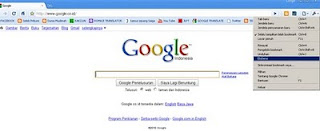
1. Browse dengan Google Chrome


2. Pada Tool Bar icon paling kanan click lalu click lagi Ekstensi
large


3. Click keterangan : Dapatkan Eksistensi Yang lain


4. Ketik : "Seo Chrome atau Chrome Seo" pada search engine


5. Click Chrome Seo


6. Click Pasang


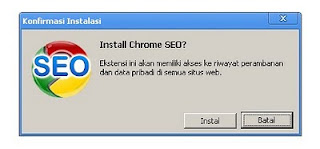
7. Tunggu beberapa saat, bila muncul pada bawah kiri peringatan seperti gambar bawah, click saja "Lanjut"


8. Lalu click "Instal"
large

9. Akan muncul icon Chrome Seo pada Tool Bar sebelah kanan atas. Click saja close, karena sudah terinstal


10. Langsung paktek, saya contohkan mengetik "Dunia Muslimah" pada Search Engine


11. Hasilnya :


12. Terakhir ketika sampai di blog yang dituju, click icon Chrome Seo tadi. Maka muncul hasil Google Page Rank, Alexa, dan sebagainya...

Bila artikel ini bermanfaat, anda dapat berlangganan melalui email secara gratis dengan memasukkan email anda di kotak bawah ini lalu "Subscribe"


Delivered by FeedBurner